Fire TV Stickの初期設定完全ガイド|動画配信サービスをすぐに見られる設定方法
※ 本記事には広告(アフィリエイトリンク)が含まれており、当サイトは事業者から報酬を受け取ることがあります。
Fire TV Stickの開封から動画配信サービス視聴までの設定方法を解説。モデル選びのポイント、主要VODアプリの登録手順、つまずきやすいトラブル対処法までまとめました。
テレビで動画配信サービスを見るために「Fire TV Stick」を検討している人は多いはずです。値段が手頃で設定も難しくないと言われますが、実際に箱を開けてから動画を見始めるまでには意外と細かい手順があります。この記事では、モデル選びから初期設定、主要な動画配信サービスの登録方法、よくあるトラブルの対処までを順番に整理しました。
Fire TV Stickにはどんなモデルがあるか
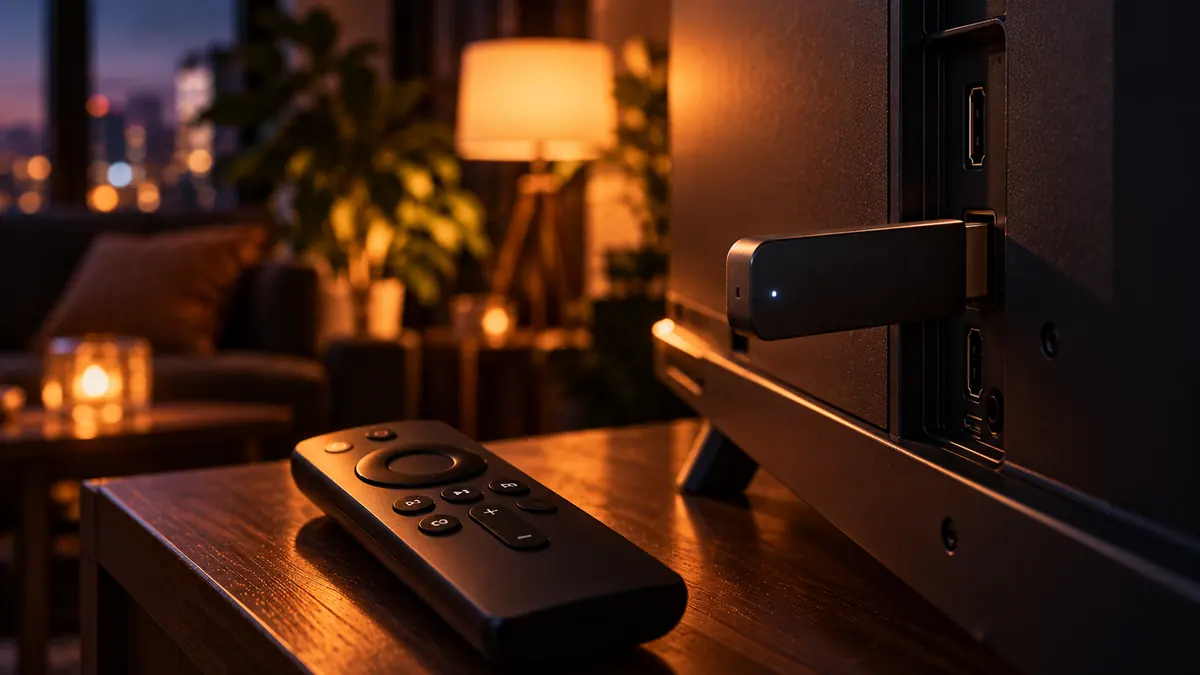
Amazonが販売しているFire TVシリーズには、いくつかのモデルがあります(ラインナップや名称、価格は入れ替わるため、最新情報はAmazon.co.jpの商品ページでご確認ください)。名前が似ているため混同しやすいのですが、動画配信サービスの視聴を目的にするなら画質と価格のバランスで選ぶのが基本です。
「Fire TV Stick Lite」(現在はFire TV Stick HDなど後継のフルHDモデルが中心です)は手頃な価格のモデルで、フルHD(1080p)までの出力に対応しています。テレビ側がフルHD対応であれば、コスト重視ならこのモデルでも動画配信サービスの視聴自体は問題なくできます。ただし音声リモコンの一部機能(テレビの音量調整ボタンなど)が省略されている点は把握しておく必要があります。
「Fire TV Stick」(無印)はLiteより一段上のモデルとして展開されてきたモデルで、リモコンの機能が充実しています。画質は同じくフルHDまでです。
「Fire TV Stick 4K」および「Fire TV Stick 4K Max」は、4K・HDR対応のテレビを持っている人向けです。Amazonプライム・ビデオやNetflixなど4K配信に対応した作品を、対応テレビで高画質のまま視聴できます。4K Maxは無印4Kよりも処理速度が速く、Wi-Fi 6にも対応しているため、通信環境が整っていればより安定した再生が期待できます。
自宅のテレビが4K対応かどうかが、モデル選びの一番の分かれ道になります。フルHDテレビに4Kモデルを挿しても4K画質は生かせないため、まずテレビの仕様を確認してから選ぶのが無駄のない選び方です。
開封から接続までの基本手順
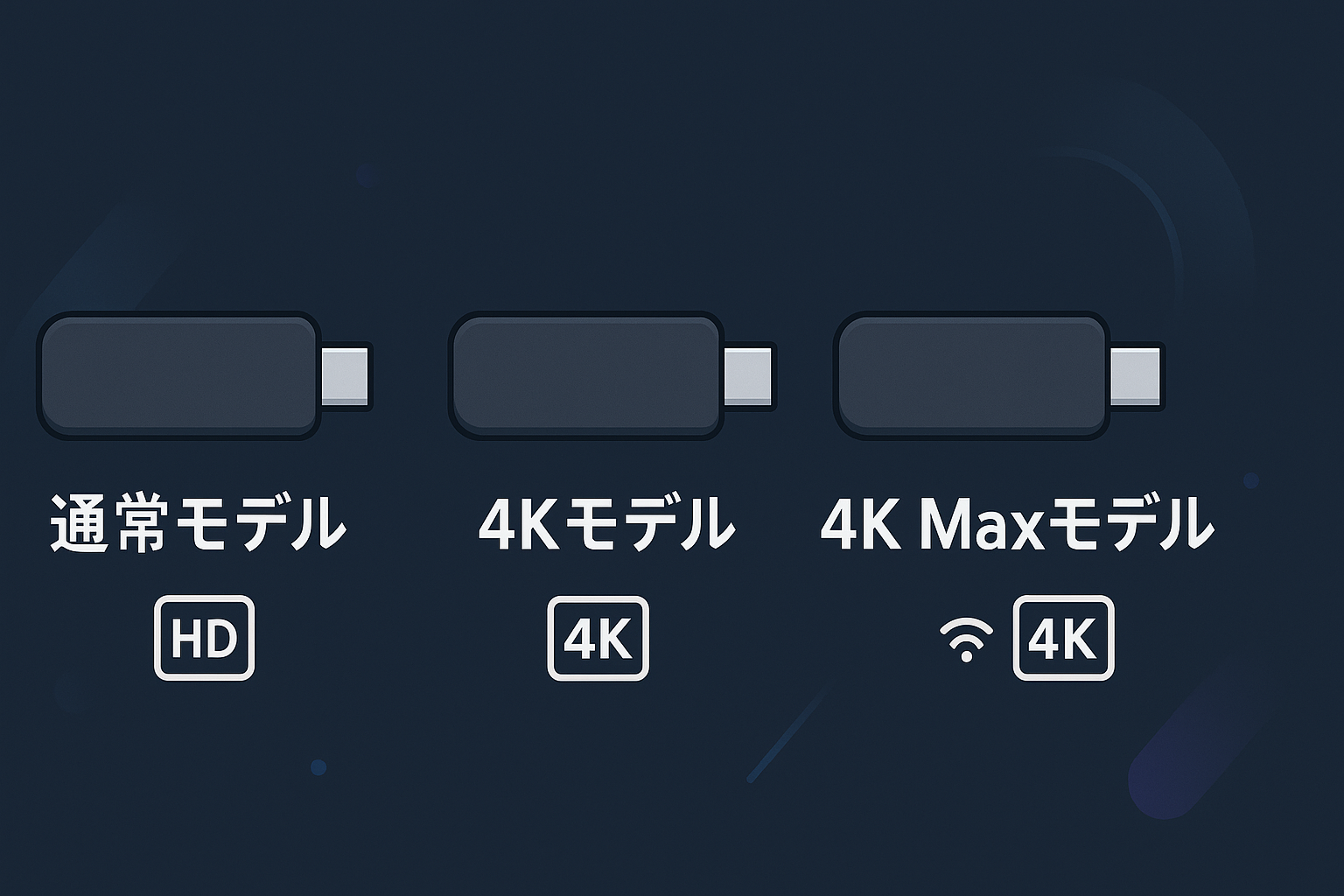
箱の中には、Fire TV Stick本体、音声認識リモコン、USB電源アダプター、HDMI延長ケーブル(機種によって同梱の有無が異なる)が入っています。手順は次の通りです。
まずテレビのHDMI端子にFire TV Stickを直接、または延長ケーブルを介して接続します。テレビの背面や側面にあるHDMI端子は狭い場所にあることが多く、他の機器と干渉して挿しにくい場合は延長ケーブルを使うとスムーズです。
次にUSB電源アダプターをコンセントに挿し、Fire TV Stickに電源を供給します。テレビのUSB端子から電源を取る方法もありますが、給電が不十分で動作が不安定になることがあるため、付属の電源アダプターをコンセントに直接挿す方法が推奨されています。
電源を入れたらテレビの入力切替で、Fire TV Stickを挿したHDMI番号を選びます。画面にAmazonのロゴが表示されれば起動は成功です。
初期設定でやること
起動後は画面の指示に従って進めば、大きく迷うことはありません。設定の流れは次のようになります。
最初にリモコンとのペアリングが行われます。リモコンの電源ボタンを長押しすると自動的に認識されるので、特別な操作は不要です。
続いて言語設定とWi-Fi接続の設定に進みます。自宅のWi-Fiのパスワードを入力する画面が出るので、ルーターの設定情報を事前に確認しておくと入力がスムーズです。文字入力はリモコンのボタンで一文字ずつ選ぶため、長いパスワードだと多少時間がかかります。
Wi-Fiに接続できたら、Amazonアカウントへのログインを求められます。すでにAmazonでプライム会員などに登録している場合は、そのメールアドレスとパスワードでログインします。新規にAmazonアカウントを作る場合は、ここで作成することも可能です。
ログイン後、画面の解像度設定やソフトウェアの自動更新確認が行われ、最新版へのアップデートがあれば自動的に適用されます。ここまで完了すると、Fire TVのホーム画面が表示され、基本設定は終了です。
動画配信サービスのアプリを追加する方法
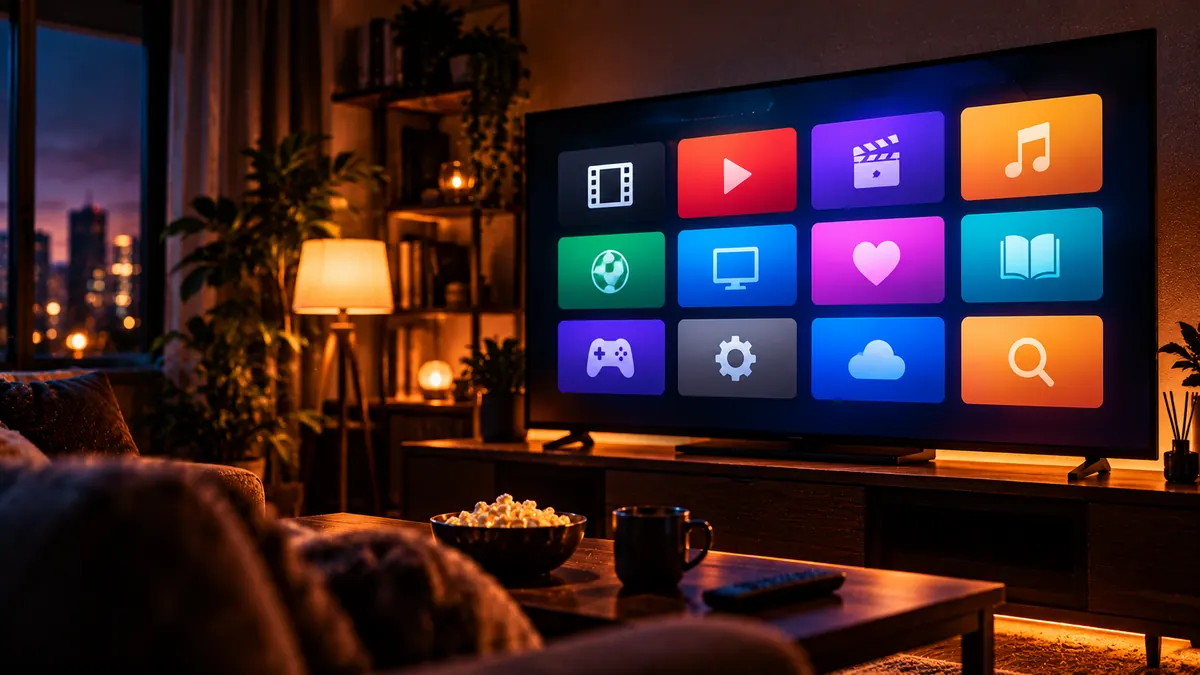
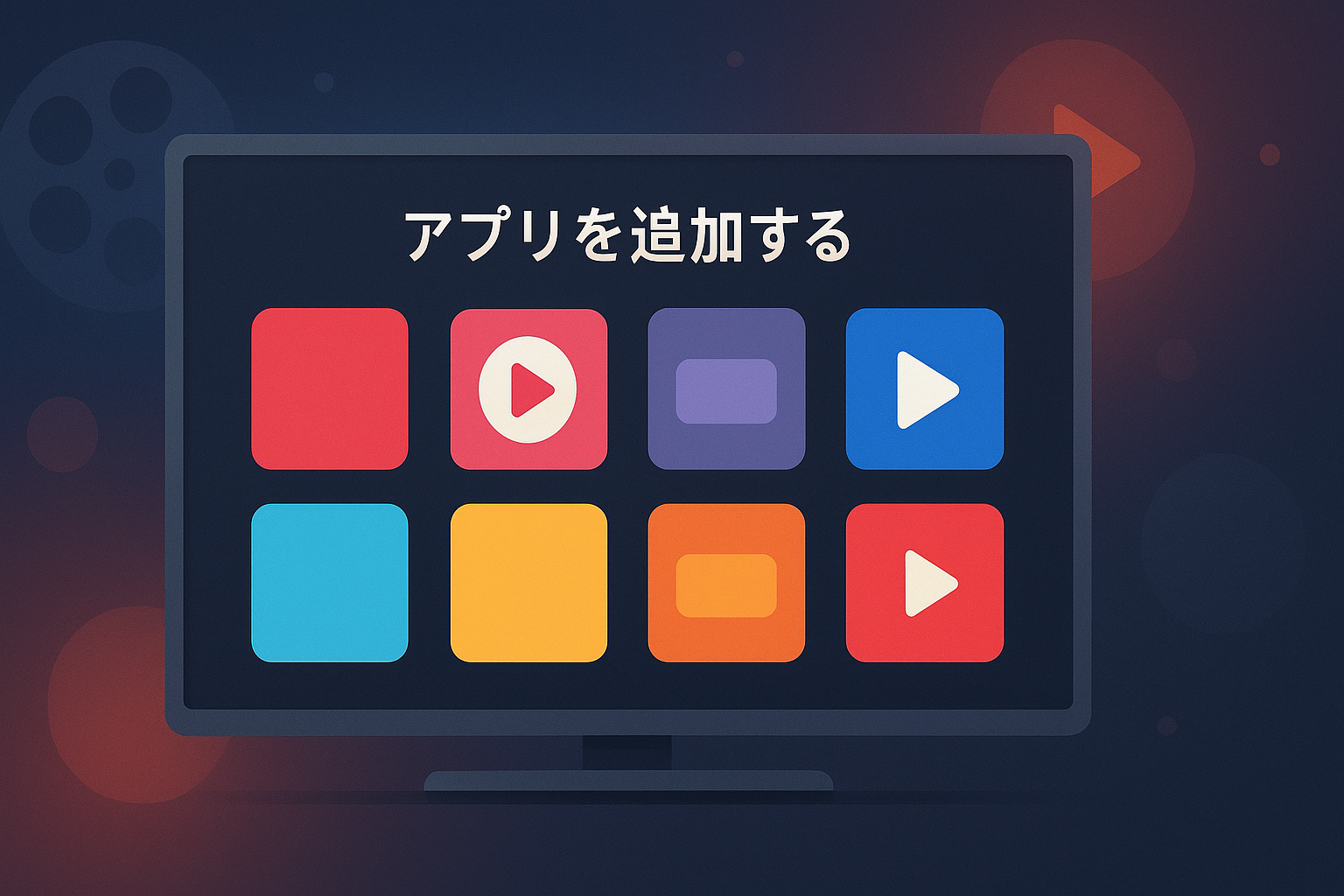
Fire TVのホーム画面から「アプリストア」を開き、目的の動画配信サービス名を検索してインストールします。主要なサービスはほとんどがFire TV対応アプリを提供しているため、個別にダウンロードする必要があります。
Amazonプライム・ビデオは、Fire TV Stick自体がAmazon製品であることもあり、初期状態からホーム画面に表示されている場合が多く、追加インストールの手間がほとんどありません。プライム会員であれば、そのままログイン済みの状態で視聴を始められることもあります。
Netflix、U-NEXT、Disney+、Hulu、DMM TVなど他のサービスは、それぞれアプリストアから検索してインストールし、起動後にサービスのIDとパスワードでログインする流れになります。すでにスマホなどでアカウントを作成済みであれば、ログイン情報を入力するだけで視聴可能になります。まだ契約していないサービスの場合は、無料トライアル期間の有無や条件を確認してから登録すると安心です。
アプリを複数インストールすると、ホーム画面に表示されるアイコンが増えて操作しづらくなることがあります。よく使うアプリはホーム画面の上部に固定(ピン留め)できるので、視聴頻度の高いサービスを優先的に並べておくと使い勝手が向上します。
よくあるトラブルとその対処法
設定中や視聴中につまずきやすいポイントをまとめておきます。
「電源は入るがリモコンが反応しない」場合、リモコンの電池残量不足か、Fire TV Stick本体の電源不足が原因になっていることが多いです。テレビのUSB給電ではなく、付属のACアダプターをコンセントに直接挿す方法に変えると改善するケースがあります。
「映像が途切れる、読み込みが遅い」場合はWi-Fiの電波状況が影響しています。ルーターとテレビの距離が離れている、間に壁や家電が多いといった環境だと通信が不安定になりやすいので、ルーターの位置を見直すか、通信環境に余裕のある4K Max(Wi-Fi 6対応)への切り替えを検討する価値があります。
「画質が思ったより低い」と感じる場合、テレビ側の画質設定とFire TV Stick側の解像度設定が一致していないことがあります。Fire TVの設定メニューから「ディスプレイとサウンド」を開き、解像度がテレビの性能に合っているか確認してみてください。
「アプリにログインできない」場合は、パスワードの入力ミスのほか、サービス側でそのアカウントの同時視聴台数が上限に達している可能性もあります。契約プランごとに同時視聴できる台数には上限があるため、他のデバイスでログアウトしてから再試行すると解決することがあります。
より快適に使うための設定Tips
基本設定が終わった後、少し手を加えるだけで使い勝手が変わる部分もあります。
ホーム画面に表示される「おすすめ」欄は、視聴履歴に基づいて内容が変化します。見たくない作品が表示され続けるのが気になる場合、設定メニューから履行データの扱いを調整できる場合があるので、プライバシー設定を一度確認してみるとよいでしょう。
複数の動画配信サービスを契約している人は、アプリごとに個別で作品を探すのが手間に感じることがあります。Fire TVには複数サービスをまとめて検索できる機能もあるため、作品名で検索してどのサービスで配信されているか一覧で確認する使い方も有効です。
テレビの前を離れる時間が多い家庭では、音声操作(Alexa)を使って「〇〇を再生して」と話しかけるだけで作品を探せる機能も用意されています。リモコンのマイクボタンを押しながら話すだけなので、文字入力が苦手な人にも扱いやすい機能です。
設定自体は一度済ませればほとんど触ることがないため、最初の30分程度でここまでの作業を終えられれば、あとは好きな動画配信サービスを選んで視聴を始められる状態になります。どのサービスを契約するか迷っている場合は、無料期間の長さや対応するデバイス数、独占配信作品の有無を比較しながら決めるのがおすすめです。
関連記事

U-NEXTの解約方法と注意点|無料トライアル中にやめるときの確認ポイント【2026年10月時点】
U-NEXTの解約方法と、無料トライアル中に解約するときの注意点を整理。解約前に確認したいポイントと、再開するときの考え方をまとめました。…
続きを読む
アニメ見放題サブスクどれがいい?失敗しない比較の5つの視点
アニメ見放題サブスクを比較するとき、料金や作品数だけで選ぶと失敗することがあります。無料期間・独占配信・レンタル扱いの落とし穴まで、選び方の…
続きを読む
VODの無料期間おすすめ活用法【2026年版】比較前に知っておきたいチェックポイント
2026年にVODを選ぶなら無料期間の使い方が重要です。各社の無料期間の傾向や確認すべきポイント、失敗しない活用法を比較サイトの視点で整理し…
続きを読む
Amazonプライムビデオの料金は高い?メリット・デメリットを徹底整理
Amazonプライムビデオの月額・年額料金や無料体験の条件、実際に使って感じやすいメリット・デメリットを整理。他のVODとの違いや向き不向き…
続きを読む